맥북 배터리, 2년 쓰니까 반나절도 못 버틴다고요? 300만 원짜리 맥북 배터리 교체비가 20만 원이 넘는다는 사실, 알고 계셨나요?
사실 맥북 배터리가 빨리 닳는 건 사용 습관 때문입니다. 전원을 꽂아두고 항상 100% 상태로 유지하면 리튬이온 배터리 수명이 급격히 줄어듭니다. 그래서 맥북 사용자들 사이에서 '알덴테(AlDente)'라는 배터리 관리 앱이 필수 앱으로 자리 잡았습니다.
이 글에서는 AlDente가 정확히 무엇인지, 무료와 Pro 버전의 차이, 실제 효과가 있는지, 그리고 무료 대안 앱까지 모두 분석했습니다. 끝까지 읽으시면 맥북 배터리 수명을 2배 이상 늘리는 방법을 확실히 알게 되실 겁니다.
목차
- AlDente 뜻과 앱 소개
- 왜 배터리 충전 제한이 필요한가
- AlDente 주요 기능 분석
- 무료 vs Pro 버전 비교
- macOS 기본 기능과 비교
- 무료 대안 앱 BatFi
- 실사용 후기와 효과 분석
- 다운로드 및 설치 방법
- 자주 묻는 질문 (FAQ)
- 마무리
1. AlDente 뜻과 앱 소개
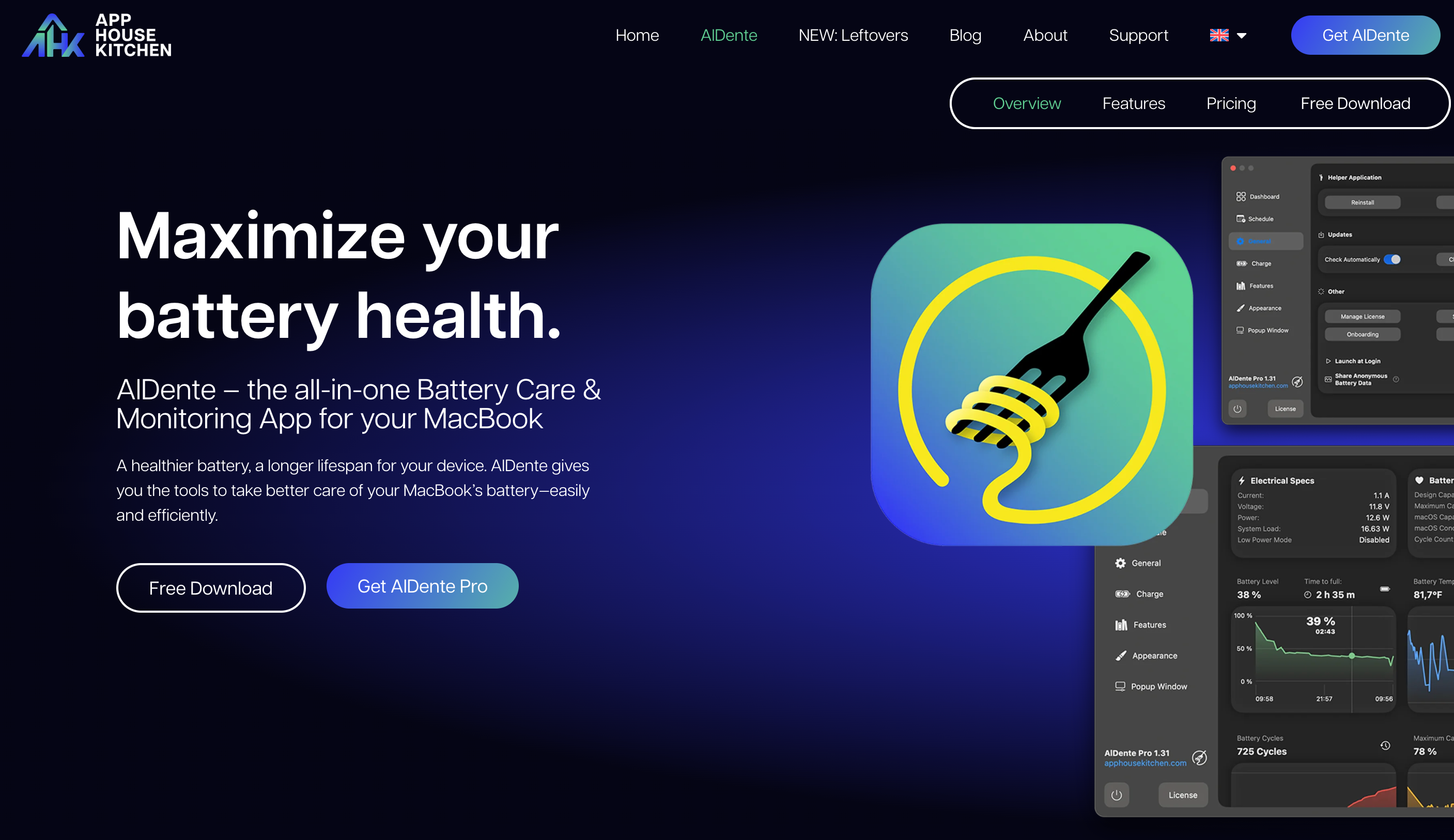
AlDente(알덴테)는 맥북 배터리 충전량을 사용자가 원하는 퍼센트에서 멈추게 해주는 배터리 관리 앱입니다. 2020년에 처음 출시되어 현재 전 세계 수천 명의 맥북 사용자가 사용하고 있습니다.
왜 이름이 '알덴테'일까?
앱 아이콘이 스파게티인 데는 이유가 있습니다. 알덴테(Al Dente)는 이탈리아어로 '이에 닿는다'는 뜻으로, 파스타 면을 완전히 익히지 않고 살짝 덜 익힌 상태를 말합니다. 면 중심에 약간 심이 남아있어 씹을 때 탄력이 느껴지는 상태입니다.
맥북 배터리도 마찬가지입니다. 100%까지 완전히 충전하는 것보다 80% 정도 '덜 채운' 상태를 유지하는 게 배터리 건강에 좋습니다. 앱 용도와 네이밍이 센스 있게 맞아떨어지는 셈입니다.
개발사와 지원 환경
AlDente는 AppHouseKitchen에서 개발했으며, macOS 11 Big Sur 이상에서 작동합니다. Apple Silicon(M1~M4) 맥북과 Intel 맥북 모두 지원합니다. 무료 버전과 유료 Pro 버전으로 나뉘며, GitHub에 초기 버전이 오픈소스로 공개되어 있어 신뢰성이 검증된 앱입니다.
2. 왜 배터리 충전 제한이 필요한가
맥북에 탑재된 리튬이온 배터리는 충전 습관에 따라 수명이 크게 달라집니다. 왜 100% 완충이 문제가 되는지 이해하면 AlDente 같은 앱이 필요한 이유를 알 수 있습니다.
리튬이온 배터리의 특성
리튬이온 배터리는 20~80% 사이를 유지할 때 가장 안정적입니다. 배터리가 100%에 가까운 고충전 상태에서 오래 유지되면 내부 화학 반응으로 셀이 스트레스를 받습니다. 반대로 0%까지 완전 방전해도 배터리에 무리가 갑니다.
문제는 맥북을 전원에 연결해두면 항상 100%를 유지하려 한다는 점입니다. 클램쉘 모드로 사용하거나 책상에서 충전기를 꽂아둔 채 작업하는 분들이 많은데, 이 상태가 계속되면 배터리 노화가 빨라집니다.
100% 충전 유지의 문제점
장시간 100% 상태 유지 시 발생할 수 있는 문제는 다음과 같습니다. 배터리 사이클 수와 관계없이 최대 용량이 감소하고, 발열로 인한 성능 저하가 발생하며, 심한 경우 배터리가 부풀어 오르는 스웰링 현상이 생길 수 있습니다. 스웰링이 발생하면 맥북 하판이 들뜨거나 트랙패드가 눌리는 문제로 이어집니다.
애플도 인정한 사실
애플 공식 문서에서도 배터리를 80% 이상 유지하면 수명이 단축될 수 있다고 안내하고 있습니다. 그래서 macOS에 '최적화된 배터리 충전' 기능이 있지만, 이것만으로는 부족한 경우가 많습니다. AlDente는 사용자가 직접 충전 한도를 설정해 이 문제를 해결합니다.
3. AlDente 주요 기능 분석
AlDente는 단순히 충전을 멈추는 것 이상의 기능을 제공합니다. 버전에 따라 사용할 수 있는 기능이 다르지만, 핵심 기능들을 살펴보겠습니다.
충전 한도 설정 (Charge Limit)
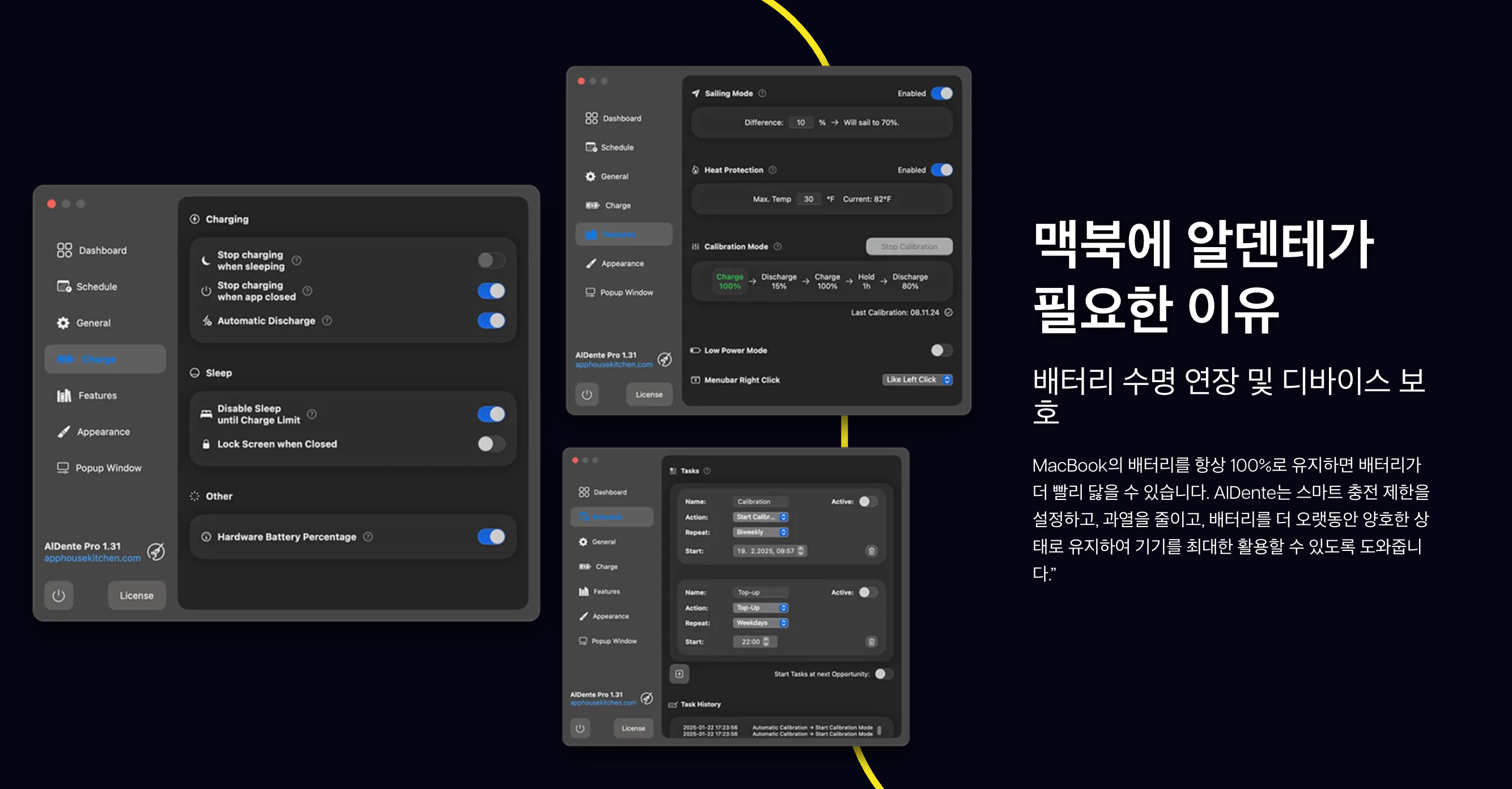
가장 기본적인 기능입니다. 슬라이더로 원하는 충전 퍼센트를 설정하면 해당 수치에서 충전이 멈춥니다. 보통 70~80%로 설정하는 것이 권장됩니다. 전원이 연결되어 있어도 설정 값 이상으로 충전되지 않아 배터리 스트레스를 줄여줍니다.
방전 기능 (Discharge)
이미 충전 한도를 초과한 상태라면 강제로 방전시킬 수 있습니다. 전원이 연결된 상태에서도 배터리로만 구동되게 해서 설정한 퍼센트까지 내려갑니다.
항해 모드 (Sailing Mode) - Pro 전용
배터리가 일정 범위 안에서만 충방전되도록 설정하는 기능입니다. 예를 들어 75~80% 사이로 설정하면, 80%까지 충전 후 시간이 지나면서 75%까지 자연 방전되고, 다시 80%까지 충전되는 사이클을 반복합니다. 미세한 충방전으로 배터리 건강을 유지합니다.
캘리브레이션 모드 (Calibration Mode) - Pro 전용
배터리를 오랫동안 70~80%로만 유지하면 시스템이 배터리 잔량을 잘못 인식하는 문제가 생길 수 있습니다. 캘리브레이션 모드를 활성화하면 AlDente가 자동으로 15%~100% 풀 사이클을 수행해 배터리 보정을 해줍니다. 월 1회 정도 실행하는 것이 권장됩니다.
열 보호 (Heat Protection) - Pro 전용
맥북 온도가 일정 수준 이상 올라가면 충전을 자동으로 중지하는 기능입니다. 고사양 작업 중 발열과 충전이 동시에 진행되면 배터리에 부담이 가는데, 이를 방지합니다.
충전 스케줄 (Schedule) - Pro 전용
특정 시간에 맞춰 충전 한도를 자동으로 변경합니다. 평소에는 80%로 유지하다가 매일 오전 8시에 외출 전 100%로 완충하는 식으로 설정할 수 있습니다. 사용 패턴이 규칙적인 분에게 유용합니다.

4. 무료 vs Pro 버전 비교
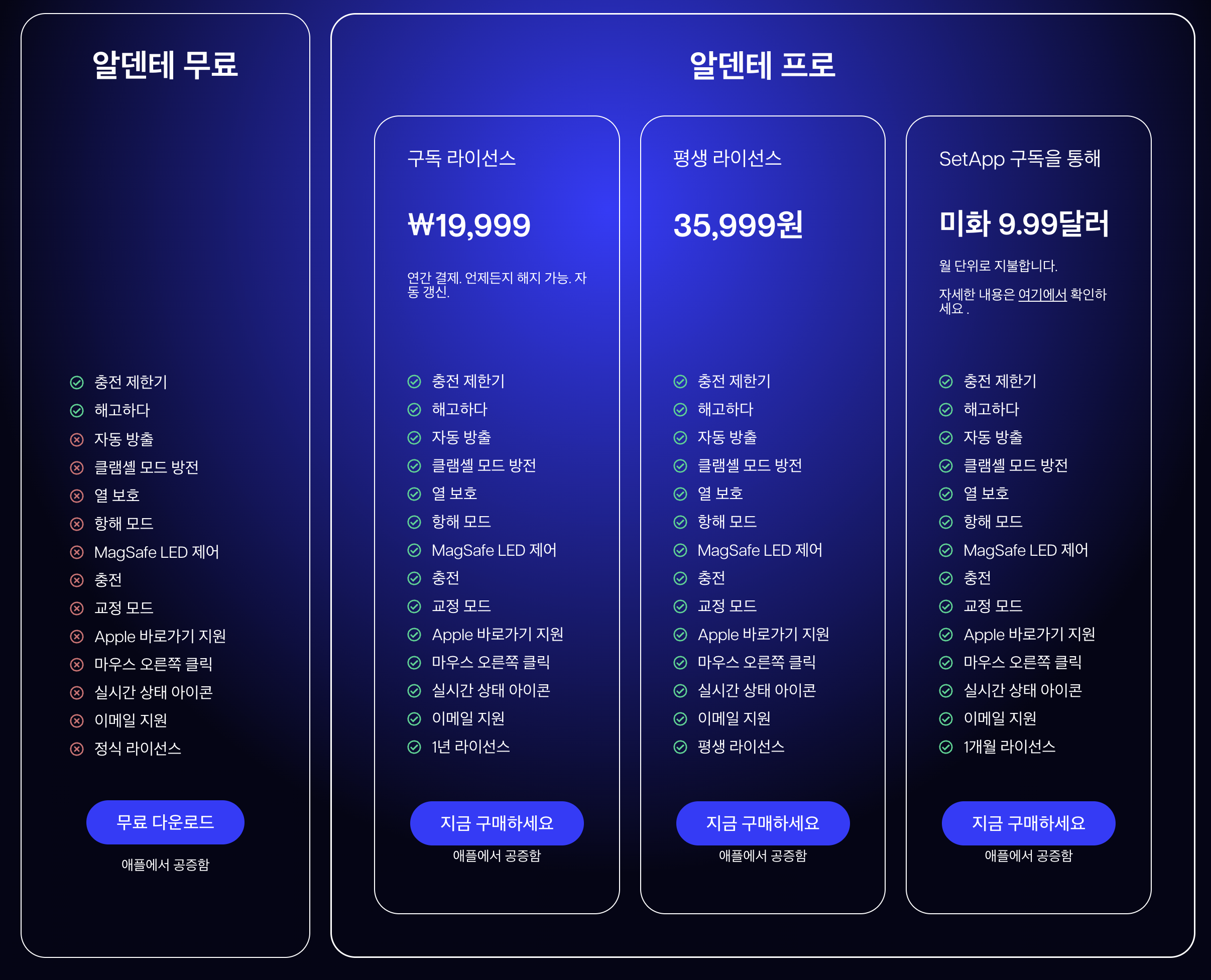
AlDente는 무료 버전만으로도 핵심 기능을 사용할 수 있지만, 편의 기능은 Pro에서만 제공됩니다.
| 기능 | 무료 | 프로 |
| 충전 한도 설정 | ✓ | ✓ |
| 로그인 시 자동 실행 | ✓ | ✓ |
| 방전 기능 | ✓ | ✓ |
| 항해 모드 (Sailing Mode) | ✗ | ✓ |
| 캘리브레이션 모드 | ✗ | ✓ |
| 열 보호 (Heat Protection) | ✗ | ✓ |
| 충전 스케줄 | ✗ | ✓ |
| 잠자기 중 충전 제한 | ✗ | ✓ |
| 메뉴바 아이콘 커스터마이징 | ✗ | ✓ |
| 배터리 통계 상세 보기 | ✗ | ✓ |
Pro 버전 가격
AlDente Pro는 평생 라이선스 기준 약 $22~25 (한화 약 3만 원대)입니다. 블랙프라이데이 같은 세일 기간에는 $17 정도까지 할인되기도 합니다. 라이선스 1개로 최대 3대의 맥북에서 사용할 수 있어 가성비가 괜찮습니다. 연간 구독 옵션도 있지만 평생 라이선스가 더 경제적입니다.
무료 버전으로 충분한 사용자
단순히 충전 한도만 설정하면 되는 분이라면 무료 버전으로도 충분합니다. 맥북 뚜껑을 닫을 때마다 전원을 빼는 습관이 있다면 잠자기 중 충전 제한 기능이 필요 없기 때문입니다.
Pro 버전이 필요한 사용자
클램쉘 모드로 24시간 전원을 연결해두는 분, 충전 스케줄이 필요한 분, 배터리 관리를 자동화하고 싶은 분에게는 Pro 버전이 편리합니다. 특히 잠자기 중 충전 제한 기능은 클램쉘 모드 사용자에게 거의 필수입니다.
5. macOS 기본 기능과 비교
macOS에도 배터리 관리 기능이 내장되어 있습니다. AlDente가 정말 필요한지 판단하려면 기본 기능과 비교해봐야 합니다.
'최적화된 배터리 충전' 기능
macOS Sonoma 이상에서 시스템 설정 → 배터리에서 활성화할 수 있습니다. 이 기능은 사용자의 충전 패턴을 학습해서 80%까지 충전 후 대기하다가, 사용 예상 시간에 맞춰 100%로 완충합니다.
macOS 기본 기능의 한계
문제는 '학습 기반'이라는 점입니다. 사용 패턴이 불규칙하면 제대로 작동하지 않습니다. 매일 다른 시간에 맥북을 사용하거나, 클램쉘 모드로 상시 전원 연결 상태라면 macOS가 패턴을 파악하지 못해 결국 100%까지 충전되는 경우가 많습니다.
또한 사용자가 직접 충전 한도를 설정할 수 없습니다. 애플은 사용자 개입 없이 시스템이 알아서 관리하는 방식을 선호하지만, 이게 모든 사용자에게 맞지는 않습니다.
AlDente vs macOS 기본 기능
| 항목 | macOS 기본 | AlDente |
| 충전 한도 직접 설정 | 불가 | 가능 (무료) |
| 작동 방식 | 패턴 학습 기반 | 사용자 설정 기반 |
| 불규칙 사용자 | 잘 안 맞음 | 잘 맞음 |
| 상시 전원 연결 | 효과 제한적 | 효과적 |
| 추가 설치 | 불필요 | 필요 |
결론적으로, 사용 패턴이 규칙적이고 맥북을 이동하며 사용하는 분은 macOS 기본 기능으로 충분할 수 있습니다. 반면 클램쉘 모드 사용자나 사용 패턴이 불규칙한 분은 AlDente가 더 효과적입니다.
맥북 클램쉘 모드 뜻, 설정 방법부터 발열 관리까지 2026 완벽 가이드
6. 무료 대안 앱 BatFi
AlDente Pro의 유료 기능이 부담스럽다면 BatFi를 고려해볼 수 있습니다.
BatFi란?
BatFi는 Apple Silicon 맥북 전용 배터리 관리 앱으로, AlDente Pro의 일부 유료 기능을 무료로 제공합니다. 개발자가 'Pay What You Want' 방식으로 배포해서 무료로 다운로드할 수 있고, 원하면 후원 형태로 결제할 수 있습니다.
BatFi에서 무료로 쓸 수 있는 기능
AlDente Pro에서 유료인 기능 중 BatFi에서 무료로 사용할 수 있는 것들이 있습니다. 잠자기 중 충전 제한, 설정 퍼센트 초과 시 자동 방전, 충전 중지 시 맥세이프 LED 녹색 표시 등이 해당합니다.
AlDente vs BatFi 비교
| 항목 | AlDente 무료 | AlDente Pro | BatFi |
| 가격 | 무료 | 약 3만 원 | 무료 |
| 충전 한도 설정 | ✓ | ✓ | ✓ |
| 잠자기 중 충전 제한 | ✗ | ✓ | ✓ |
| 자동 방전 | ✗ | ✓ | ✓ (베타) |
| 항해 모드 | ✗ | ✓ | ✗ |
| 캘리브레이션 모드 | ✗ | ✓ | ✗ |
| 충전 스케줄 | ✗ | ✓ | ✗ |
| Intel Mac 지원 | ✓ | ✓ | ✗ |
| UI 디자인 | 보통 | 보통 | 깔끔 |
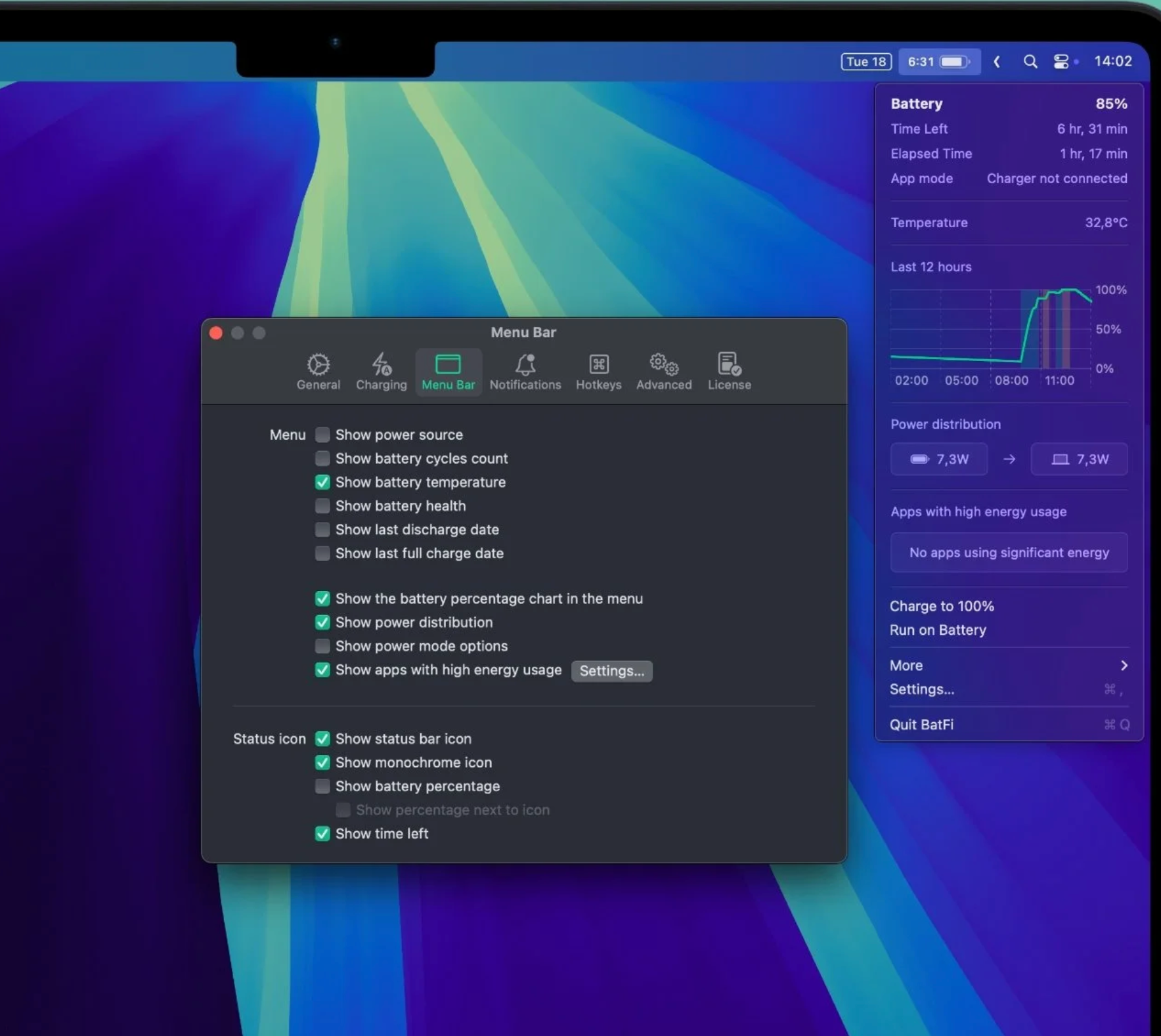
어떤 앱을 선택할까?
AlDente 무료: 기본적인 충전 제한만 필요하고, 맥북 뚜껑 닫을 때 전원을 빼는 습관이 있는 분
AlDente Pro: 항해 모드, 캘리브레이션, 스케줄 등 고급 기능이 필요하거나, Intel 맥북 사용자
BatFi: Apple Silicon 맥북 사용자 중 잠자기 중 충전 제한이 필요하지만 비용을 들이고 싶지 않은 분
BatFi는 UI가 더 깔끔하다는 평도 있어서, AlDente Pro와 BatFi를 둘 다 써보고 선택하는 것도 방법입니다.
7. 실사용 후기와 효과 분석
AlDente가 실제로 효과가 있는지, 사용자들의 후기를 종합해봤습니다.
장기 사용 후기
M3 맥북 프로를 7개월간 AlDente로 관리한 사용자는 배터리 최대 용량이 여전히 100%를 유지한다고 합니다. 일반적으로 맥북을 1년 사용하면 최대 용량이 95% 전후로 떨어지는데, AlDente 사용자들 중에는 1~2년 후에도 99~100%를 유지하는 경우가 많습니다.
한 클리앙 사용자는 2015년 맥북 프로를 6년간 클램쉘 모드로 사용하면서 90% 이상 AlDente를 썼는데 배터리 문제가 전혀 없었다고 합니다. M1 맥북 에어 사용자 중에도 3년 넘게 사이클 수 20 이하, 최대 용량 100%를 유지하는 사례가 있습니다.
코코넛배터리로 확인한 데이터
많은 사용자들이 코코넛배터리(coconutBattery) 앱으로 배터리 상태를 측정해 공유합니다. AlDente 사용자들의 평균 배터리 건강 상태가 비사용자보다 높다는 비공식 데이터도 있습니다.
주의할 점
AlDente가 만능은 아닙니다. 배터리 충전량을 너무 낮게(예: 40~50%) 유지하면서 풀 사이클을 하지 않으면 배터리 보정 문제가 생길 수 있습니다. 월 1회 정도는 캘리브레이션(15%~100% 풀 사이클)을 해주는 게 좋습니다.
또한 M 시리즈 맥북은 기본적으로 발열이 적어서 AlDente 없이도 배터리 건강이 잘 유지된다는 의견도 있습니다. 필수 앱이라기보다는 '보험' 개념으로 생각하는 게 적절합니다.
8. 다운로드 및 설치 방법
AlDente 설치는 간단합니다. 아래 순서대로 진행하세요.
다운로드
AlDente 공식 홈페이지(apphousekitchen.com)에서 무료 버전을 다운로드할 수 있습니다. GitHub에서도 받을 수 있지만, 최신 버전은 공식 사이트에서 제공됩니다. Homebrew를 사용한다면 터미널에서 brew install --cask aldente 명령어로 설치할 수도 있습니다.
설치 및 초기 설정
다운로드한 DMG 파일을 열고 AlDente 아이콘을 Applications 폴더로 드래그합니다. 처음 실행하면 '인터넷에서 다운로드한 앱'이라는 경고가 뜨는데 '열기'를 클릭합니다.
초기 설정 화면에서 사용 방식을 선택합니다. 집에서 거치하고 사용하는지, 이동하며 사용하는지에 따라 권장 설정이 달라집니다. 거치 사용자는 70~80%, 이동 사용자는 80~90%가 기본으로 설정됩니다.
macOS 배터리 최적화 기능 끄기
AlDente를 제대로 사용하려면 macOS의 '최적화된 배터리 충전' 기능을 꺼야 합니다.
시스템 설정 → 배터리 → 배터리 성능 상태 → 'i' 버튼 클릭 → '최적화된 배터리 충전' 해제 순서로 진행합니다. 두 기능이 동시에 작동하면 충돌이 생길 수 있습니다.
권장 설정값
일반적인 사용자라면 충전 한도를 80%로 설정하는 것이 권장됩니다. 외출이 잦아 배터리 용량이 걱정된다면 85~90%로 올려도 됩니다. 거의 이동하지 않고 클램쉘 모드로만 사용한다면 60~70%로 낮춰도 괜찮습니다.
삭제 시 주의사항
AlDente를 삭제할 때는 반드시 충전 한도를 100%로 설정한 후 30초 정도 기다렸다가 삭제해야 합니다. 그렇지 않으면 충전이 막힌 상태로 고정될 수 있습니다.
9. 자주 묻는 질문 (FAQ)
Q. AlDente가 맥북에 해로운 영향을 주지는 않나요?
AlDente는 macOS의 배터리 관리 API를 활용하는 방식으로 작동합니다. 하드웨어를 직접 제어하는 것이 아니라 시스템에 충전 중지 신호를 보내는 것이므로 맥북에 해로운 영향을 주지 않습니다. 다만 충전 한도를 너무 낮게 유지하면서 풀 사이클을 하지 않으면 배터리 보정 문제가 생길 수 있으니 월 1회 캘리브레이션을 권장합니다.
Q. 80%로 제한하면 배터리 사용 시간이 너무 짧지 않나요?
M 시리즈 맥북은 배터리 효율이 뛰어나서 80%로도 충분한 사용 시간을 확보할 수 있습니다. M3 맥북 프로 기준 80% 충전으로 10시간 이상 사용 가능하다는 후기가 많습니다. 외출 전에 잠시 100%로 올리는 것도 방법입니다.
Q. 클램쉘 모드에서 AlDente가 제대로 작동하나요?
무료 버전은 맥북이 잠자기 상태일 때 충전 제한이 작동하지 않습니다. 클램쉘 모드로 뚜껑을 닫으면 잠자기 상태가 될 수 있어서, 완벽한 제어를 원한다면 Pro 버전이 필요합니다. 또는 무료 대안인 BatFi를 사용하면 잠자기 중에도 충전 제한이 작동합니다.
Q. Intel 맥북에서도 사용할 수 있나요?
네, AlDente는 Intel 맥북도 지원합니다. 다만 BatFi는 Apple Silicon 전용이므로 Intel 맥북 사용자는 AlDente를 써야 합니다. Intel 맥북은 발열이 더 심하기 때문에 오히려 배터리 관리 앱의 필요성이 더 큽니다.
Q. AlDente Pro 라이선스는 맥북을 바꿔도 사용할 수 있나요?
네, 가능합니다. 기존 맥북에서 라이선스를 비활성화하고 새 맥북에서 활성화하면 됩니다. 라이선스 1개로 최대 3대의 맥북에서 동시에 사용할 수 있어서 맥북을 여러 대 보유한 분에게도 유용합니다.
10. 마무리
AlDente는 맥북 배터리 충전량을 사용자가 원하는 퍼센트에서 멈추게 해주는 앱입니다. 리튬이온 배터리는 100% 완충 상태를 오래 유지하면 수명이 단축되는데, AlDente로 70~80% 수준을 유지하면 배터리 건강을 오래 보존할 수 있습니다. 무료 버전으로도 핵심 기능을 사용할 수 있고, 클램쉘 모드 사용자라면 Pro 버전이나 무료 대안인 BatFi를 고려하세요.
지금 바로 맥북 AlDente를 설치하고 배터리 충전 한도를 80%로 설정해보세요. 2~3년 후에도 새 맥북 같은 배터리 성능을 유지할 수 있습니다.
배터리 관리를 시작했다면 월 1회 정도 캘리브레이션(풀 사이클)을 해주는 것도 잊지 마시고, 배터리 상태는 코코넛배터리 앱으로 주기적으로 확인해보시기 바랍니다.
알아두면 좋은 정보:
맥북 클램쉘 모드 뜻, 설정 방법부터 발열 관리까지 2026 완벽 가이드
아이폰 17 프로 발열 스로틀링, 고사양 게임 유저라면 구매 전 꼭 확인하세요
아이패드 미니 7세대 1년 뒤 후회할까? 미니 6 중고와 고민하는 분들 필독
아이패드 미니 7세대 싸게 사는 법, 2026년 기준 할인 혜택 및 가성비 조합 총정리
아이패드 미니 7세대 1년 뒤 후회할까? 미니 6 중고 비교 완벽 정리 (2026)
아이패드 미니 7세대 젤리스크롤, 예민한 사람도 쓸만할까? 6세대와 비교 결과
댓글